

Loading...
© Design Web 3D
ľ
×
![]()
×
<
>
![]()
Partager sur:





Ś
(Temps de lecture: 6 minutes)
Installation


Auteur :
Julien Béliveau
2025-12-15Julien Béliveau
Guide pas-à-pas pour l’installation sur votre serveur web.
- 1 - Déplacer les fichiers et les dossiers décompréssés de à la racine du site web, habituellement [/public_html].
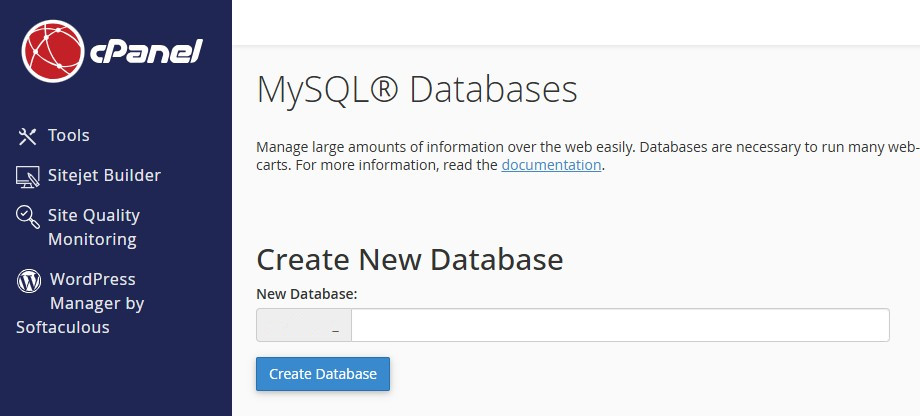
- 2 - Créer une base de donnée et lui assigner un utilisateur avec tout les privilèges (Utilisez un mot de passe de 12 à 18 caractères avec seulement des minuscules, majuscules et des nombres, pas de caractères spéciaux).
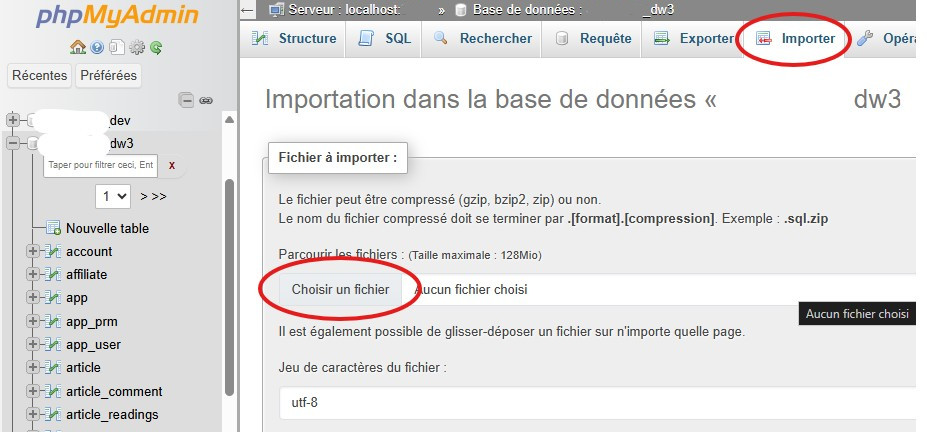
- 3 - Importer [/sbin/database.sql] sur le serveur MySQL avec les valeurs de phpMyAdmin par défaut.
- 4 - Ouvrir [/sbin/config.ini] et ajouter les valeurs correspondantes
mysqli_servername=localhost
mysqli_username=host_username
mysqli_password=password
mysqli_dbname=host_dbname
La variable "mysqli_servername" peut être "localhost" ou l'adresse IP d'un serveur distant si l'environement le permet. Les variables "mysqli_username" et "mysqli_dbname" peuvent (ou pas) avoir votre nom d'utilisateur linux comme préfix suivi d'un _ (underscore). Exemple: oikjnv79_admin. - 5 - Ouvrir [/.htaccess] pour entrer le nom de votre domaine au lieu de dw3.ca aux lignes 2 et 7.
- 6 - Ouvrir le terminal et aller dans le répertoire [/api] ensuite tapez le commandes suivantes:
Installer seulement si vous comptez les utiliser. (Optionel)
Twilio (envoi de SMS)
mkdir twilio
cd twilio
composer require twilio/sdk
cd vendor
mv * ..
Stripe (paiements par carte de crédit)
Retourner dans /api (cd ../..)
mkdir stripe
cd stripe
composer require stripe/stripe-php
cd vendor
mv * ..
Se référer à l'article sur la structure de la plateforme pour la liste complète et pour bien placer les API. - 7 - Ouvrir le navigateur web pour accèder au système (mon-dommaine.com/login). Utilisateur par défaut pour se connecter est Dev et le mot de passe DesignWeb3D
++++++++ Troubleshoot ++++++++
Sur la page d'accueil du site si vous avez un message qui dit "Serveur en maintenance" c'est que [/sbin/config.ini] a été mal configuré.
Vérifiez si les informations correspondent à celles entrés lors de la création de la base de donnée, du mot de passe et si l'utilisateur a accès a la base de donnée avec le
maximum de privilèges.
Vous pouvez vérifier les fichiers logs (error_log) dans le répertoire racine et dans /sbin et /pub/section.
Il est aussi possible que le fichier .htaccess situé à la racine contient des commandes qui ne sont pas supportés par votre serveur. Dans ce fichier vous pouvez ajouter un # pour désactiver une ligne. Elle ne sera pas exécuté par le serveur PHP, mais vous pourrez la réactiver plus tard en enlevant le #.
Si lors de l'utilisation de la plateforme, certaines images ne peuvent êtres téléversés vers le serveur, il se peut que ce soit à cause de la limite fixée par le cPanel. Vous pouvez modifier ces paramètres en vous référant à l'article suivant: https://www.cpanel.net/blog/tips-and-tricks/how-to-increase-the-php-max-upload-size-in-cpanel/. La taille maximum suggérée est de 256M.
_____________ CONFIGURATION INITIALE _______________
Une fois connecté à la plateforme la première étape est d'aller dans l'application "Configuration" et de suivre les instructions pour compléter la configuration initiale.
Pour de l'aide n'hésitez pas à contacter Design Web 3D - https://DesignWeb3D.com/contact
Commentaires
| Testeur | 2026-02-08 10:49:24 |
| Test de commentaire | |